📝 便签 MyNotes
一款本地优先的 Windows 桌面便签:随手快速记录,也能在画布上整理、管理待办清单,并用文档视图写长内容。 数据保存在你自己的电脑上,日常记笔记无需联网、无需账号。 个人练手作品,有想法欢迎联系我交流讨论。

📥 下载安装
前往 GitHub Releases 下载最新版 MyNotes-Setup-*.exe 安装包,双击安装即可,无需安装 Node.js 等任何环境,可选择安装目录并创建桌面快捷方式。
- 安装包只是程序本身;你的便签数据保存在系统的用户数据目录(不是安装目录),日常使用与升级时保持独立。
- 升级或卸载前,建议先在设置的备份页导出备份,以便随时恢复或迁移。
- 离线记录笔记不需要联网、不需要登录账号。手动「检查更新」和点击便签里的外链需要网络。
以下为当前源码的虚构演示内容,下载版界面与功能以对应 Release 为准。
🖼️ 看看它长什么样
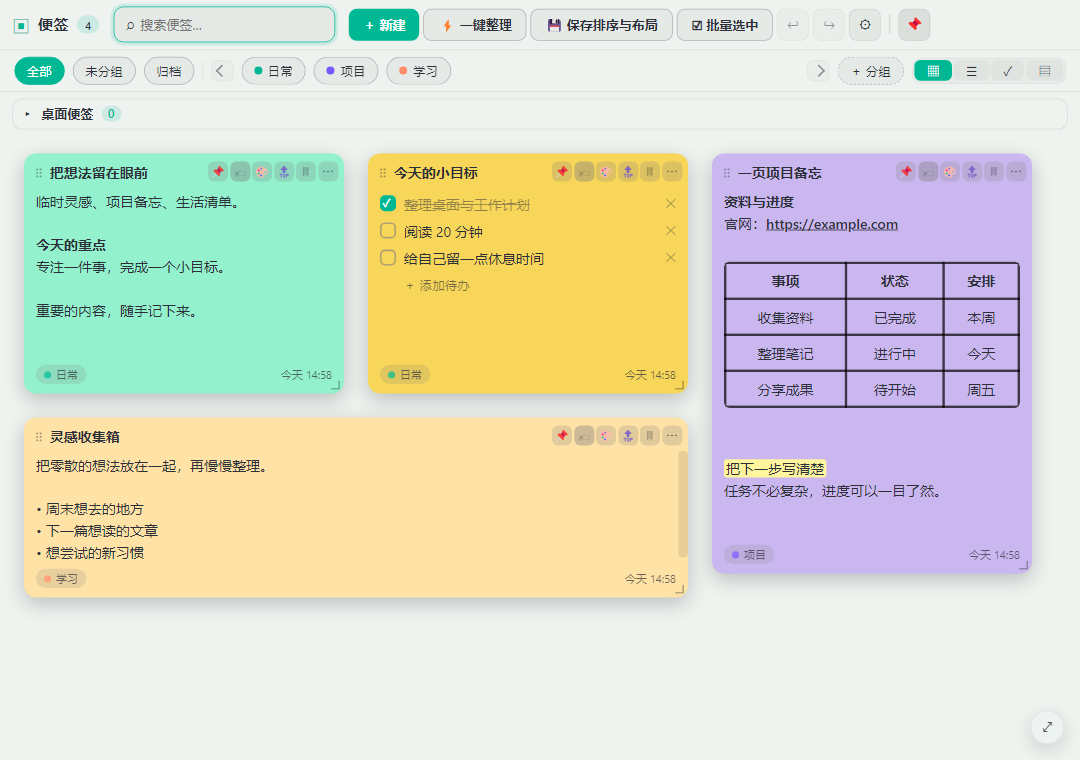
🗒️ 视图与画布操作
| 视图 | 适合场景 |
|---|---|
| 便签画布 | 便签像卡片铺在画布上,拖动摆放/调整大小,适合自由排布与总览 |
| 备忘录列表 | 适合集中浏览、排序与快速检索多条便签 |
| 待办区 | 集中查看所有待办任务与提醒 |
| 文档视图 | 把便签当长文档排版阅读与编辑 |
- 画布缩放 / 平移:
Ctrl+滚轮以光标为锚缩放,右下角工具栏一键回到 100%;平移时按住空格并拖动鼠标左键(非输入编辑状态),或按住鼠标中键拖动。 - 分组与搜索:用颜色分组归类,顶部芯片快速筛选、可折叠整组;搜索框输入关键词即可定位。
- 框选与批量:空白处拖出选框多选,配合批量删除 / 移动到分组 / 整组拖动。
- 归档:暂时不用的便签可归档移出常规视图,随时在「归档」入口查看与恢复。
- 一键整理:按当前顺序紧凑排列当前可见便签;保存当前排序记录当时的顺序与布局;需要回到保存的位置时,用设置里的「恢复保存布局」(一键整理本身不执行恢复)。
- 撤销 / 重做:新建、删除、移动、分组、整理等结构操作可撤销重做。
✅ 待办清单
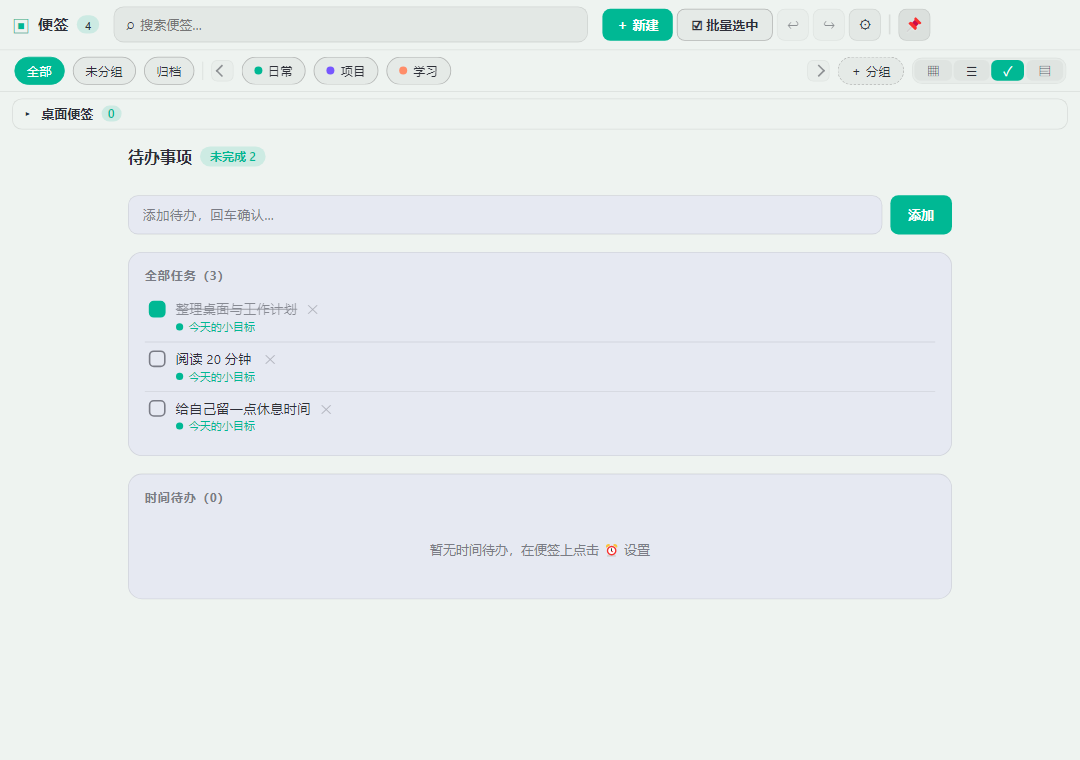
- 便签可切换为待办清单,逐条添加、编辑与勾选完成。
- 待办区集中查看全部待办任务与提醒,一眼掌握进度。
- 可为便签或待办设置提醒时间,到点弹出系统通知并闪烁主窗口;提醒可播放自定义声音,也能「稍后再响」(延后 5 / 10 / 30 分钟)。
- 提醒需要应用正在运行;电脑休眠/关机可能影响按时提醒。
📄 文档视图与 Markdown 导出
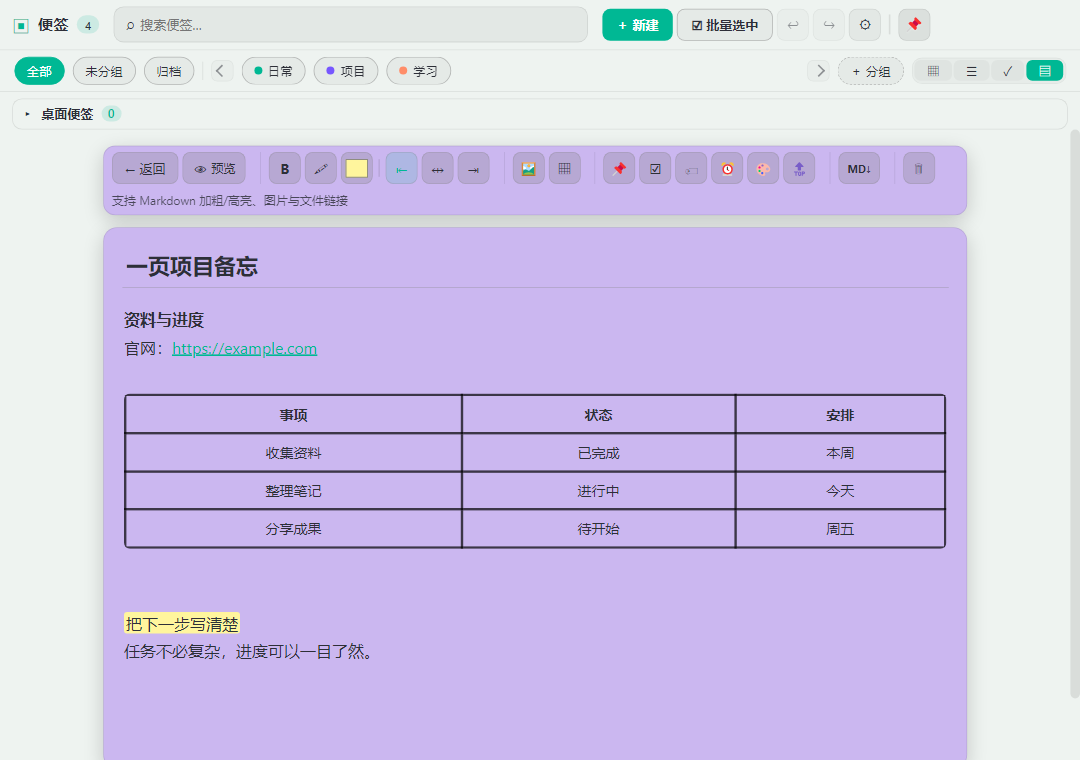
- 文档式阅读编辑:把便签当作长文档排版查看和编辑。
- 支持常用 Markdown 格式的子集(并非完整 Markdown 兼容):加粗
Ctrl+B、高亮Ctrl+H、图片与文件链接、表格,以及应用自己的文本对齐等排版功能。 - 预览:一键切换为只读预览,直接看到渲染效果。
- 导出 Markdown:在文档视图的工具栏按钮,或便签右键菜单的「导出为 Markdown」,便于在其他软件继续编辑;但不能保证本应用的所有排版/格式在别的软件里都还原一致(例如本应用自定义的高亮、可编辑表格、斜线表头等)。
🪟 独立桌面便签
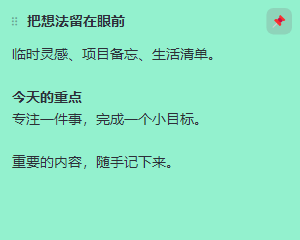
- 把便签钉在桌面,变成始终可见的置顶小窗口,随时速记。
- 支持拖动、调整窗口大小与透明度;可启用 Windows 亚克力磨砂效果。
- 主窗口常驻系统托盘,最小化不占任务栏,点击托盘图标显示 / 隐藏。
📊 便签内表格与媒体
- 自研轻量表格,直接在便签里插入:增删行列、单元格合并 / 拆分、斜线表头(可编辑两侧文字)。
- 双击单元格编辑,可设边框颜色 / 粗细与文字样式。
- 图片与文件:编辑区内可粘贴或选择本地图片(按光标位置插入、可拖拽调整大小);支持拖入文件 / 文件夹生成可点击链接,便于把本地资料与便签关联。
🎨 外观定制
- 多款预设主题 + 自定义主题,明暗模式(跟随主题 / 浅色 / 深色)。
- 强调色、画布背景(纯色或本地图片,填充 / 适应 / 拉伸 / 平铺 / 居中)。
- 便签的圆角、阴影、边框、字距、颜色、字体可统一调整。
- 顶栏与菜单支持透明度与亚克力模糊,可自定义底色与透明度。
- 设置入口:右上角 ⚙ 全局设置里可调整主题、字体、排序、备份、语言与开机自启动等偏好。
- 中英双语一键切换。
💾 数据与备份
- 本地存储:数据保存在用户目录,日常使用无需联网。
- 备份:一键导出为文件夹包,自动携带图片 / 字体 / 声音等媒体;导入备份可快速恢复或迁移(设置 → 备份页)。
- 导出 Markdown:文档视图工具栏按钮或便签右键菜单的「导出为 Markdown」,单篇导出为文本(见上节说明)。
- 回收站:删除的便签可恢复,超期自动清理。
- 数据加固:使用原子写入与
.bak回退降低写入损坏风险;重要内容建议定期备份。
⌨️ 常用默认快捷键
| 操作 | 默认快捷键 |
|---|---|
| 唤起 / 隐藏主窗口(全局) | Ctrl+Shift+M |
| 新建便签(全局) | Ctrl+Shift+N |
| 撤销 / 重做(结构操作) | Ctrl+Z / Ctrl+Shift+Z |
| 加粗 / 高亮(编辑器) | Ctrl+B / Ctrl+H |
| 左 / 中 / 右对齐(编辑器) | Ctrl+L / Ctrl+E / Ctrl+R |
| 复制选中的便签内图片 | Ctrl+C |
以上均可在设置的「快捷键」页改键或恢复默认。
🔧 开发者
以下供参与开发 / 构建参考,日常使用无需理会。
项目开源地址:GitHub
环境:Windows + Node.js(Electron 应用,端到端测试使用 Playwright)。
npm ci               # 按 package-lock.json 安装依赖(存在 lock 文件)
npm start            # 本地运行
npm run typecheck    # 类型检查
npm test             # 单元测试(Node 内置测试框架)
npm run test:e2e     # 端到端测试(Playwright)
npm run dist # 打包生成安装包(输出到 release/)- 技术栈:Electron 33 · electron-builder 25 · electron-updater 6 · Playwright · 原生 HTML / CSS / JS。
- 版本管理:应用内版本由主进程
app.getVersion()注入;升级版本时需同步package.json与package-lock.json中的版本字段(不要只改package.json)。 - 自动更新:通过
electron-updater对接 GitHub Releases(package.json的build.publish已配置),走稳定通道。发布正式版与预发布版的方式不同,具体以发布时的配置为准。